Settings
8. Settings
Modul Settings menyediakan pengaturan teknis dan tampilan toko. Modul ini mencakup konfigurasi umum toko, manajemen peran pengguna, kustomisasi tema, pengaturan SEO global, integrasi analitik dan pembayaran, serta konfigurasi template email.
8.1 Store
Fitur pengaturan dasar informasi toko.
8.1.1 Manage Store
Halaman pengaturan toko.
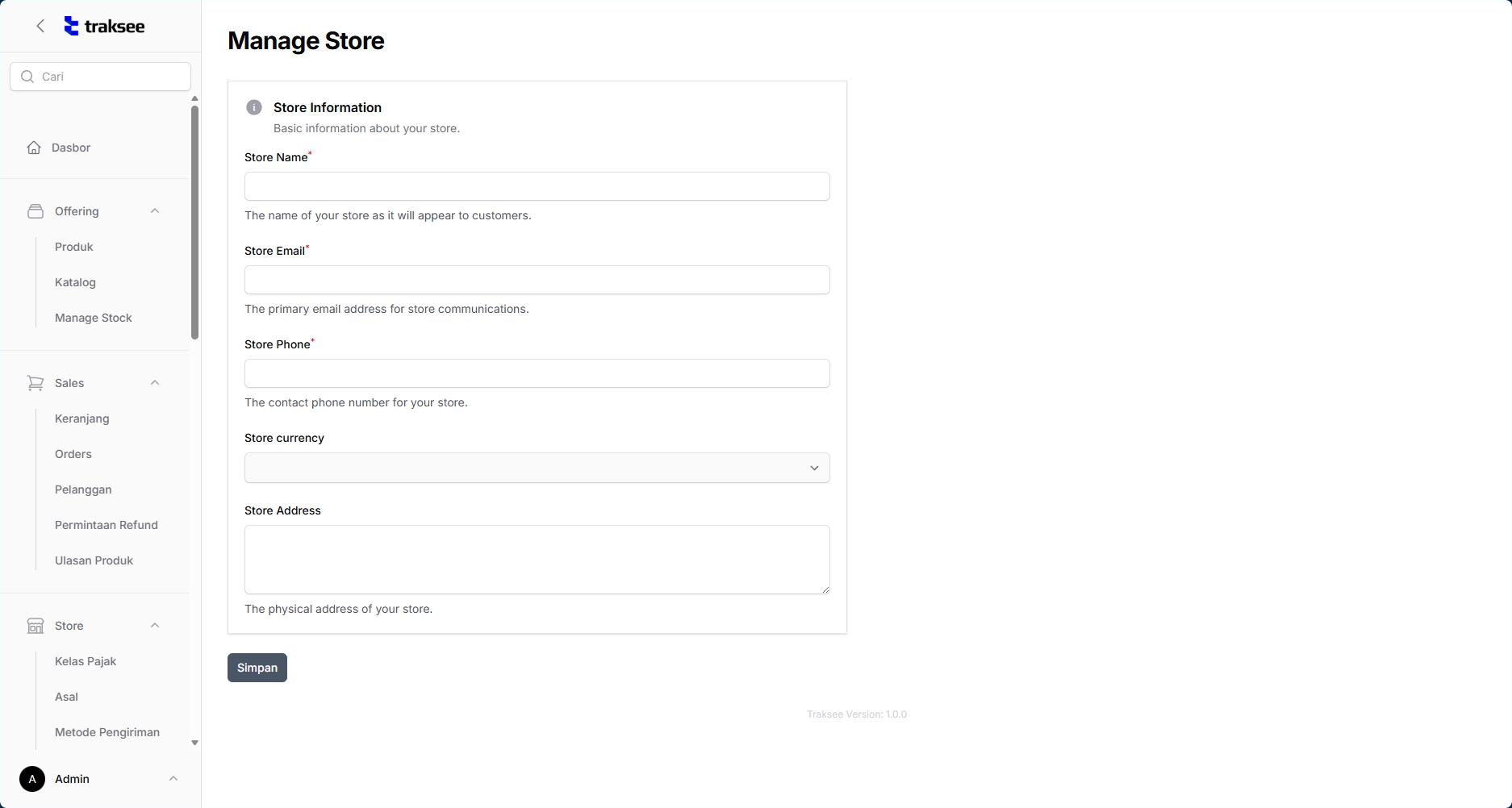
Skenario
- Mengelola Toko
- Klik menu "Store".
- Klik "Manage Store".
8.2 Peran
Fitur untuk mengatur hak akses dan wewenang (Role & Permission) setiap pengguna admin.
8.2.1 Buat Peran
Form pembuatan peran.
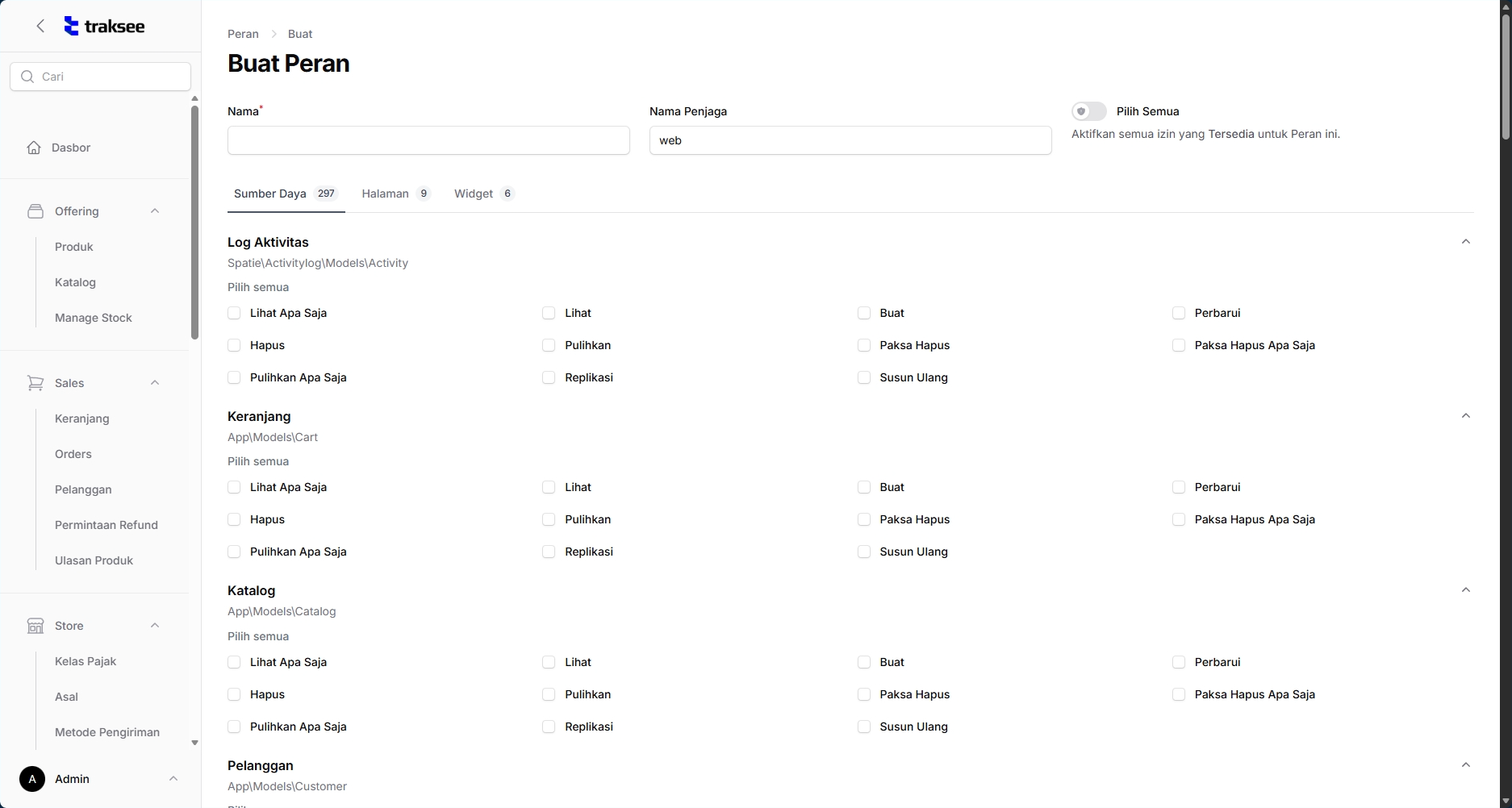
Skenario
- Membuat Peran Baru
- Klik menu "Peran".
- Klik "Buat Peran".
- Isi "Nama" (contoh: "Nama Penjaga").
- Centang "Pilih Semua" untuk memberikan semua izin, atau pilih sumber daya spesifik (Scribe step 137).
- Simpan peran.
8.3 Theme
Fitur untuk mengatur tampilan visual toko, termasuk aset merek dan logo.
8.3.1 Buat Theme
Form pengaturan tema.
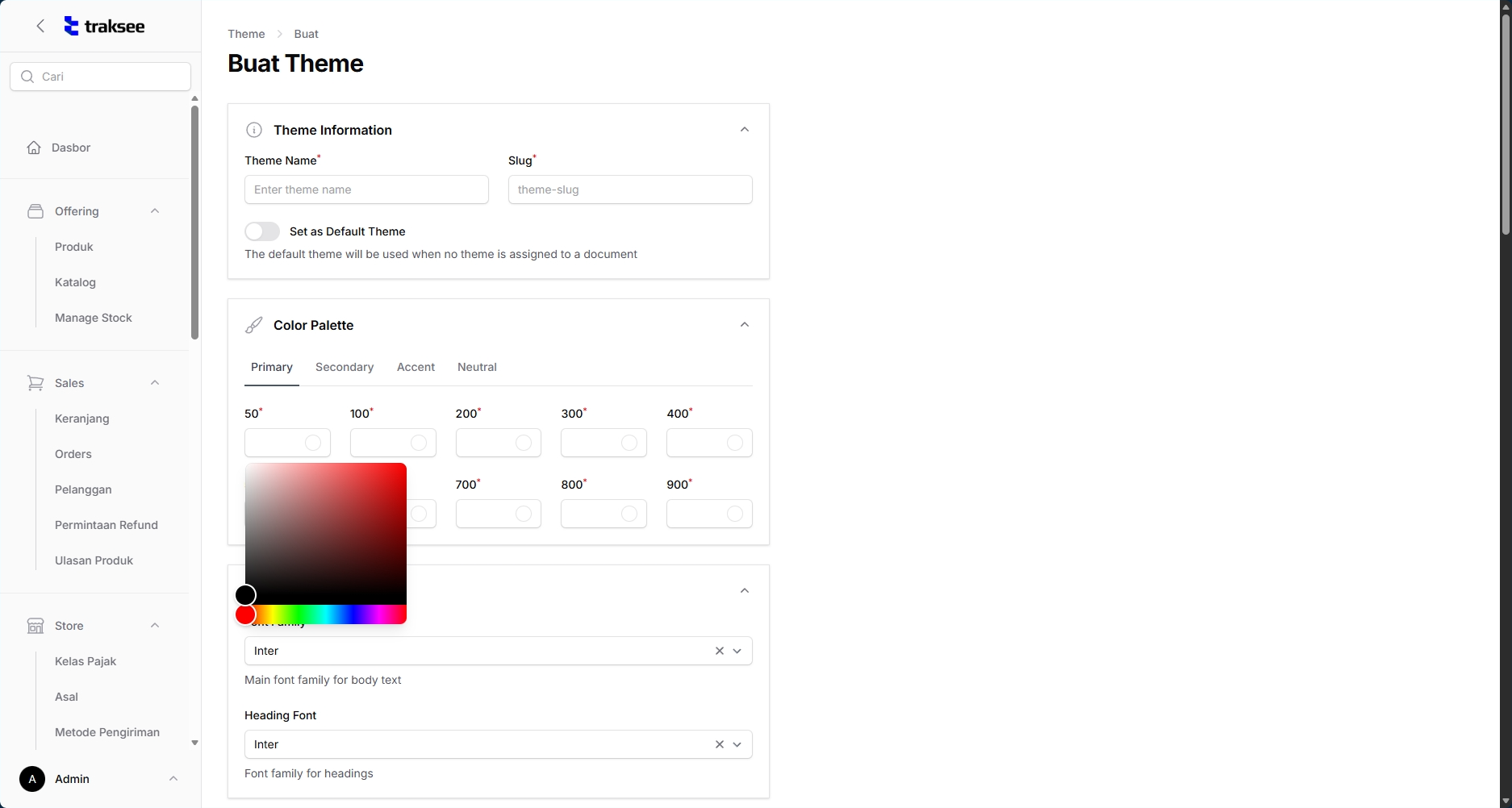
Skenario
- Membuat Theme
- Klik menu "Theme".
- Klik "Buat theme".
- Simpan pengaturan tema.
- Mengatur Brand Assets
- Klik pada section "Brand Assets".
- Pilih font (contoh: "Inter").
- Klik "Brand Logos" untuk mengunggah logo.
8.4 Customize Page
Fitur untuk mengatur tampilan struktur halaman toko seperti Header dan Footer.
8.4.1 Manage Page
Halaman kustomisasi struktur.
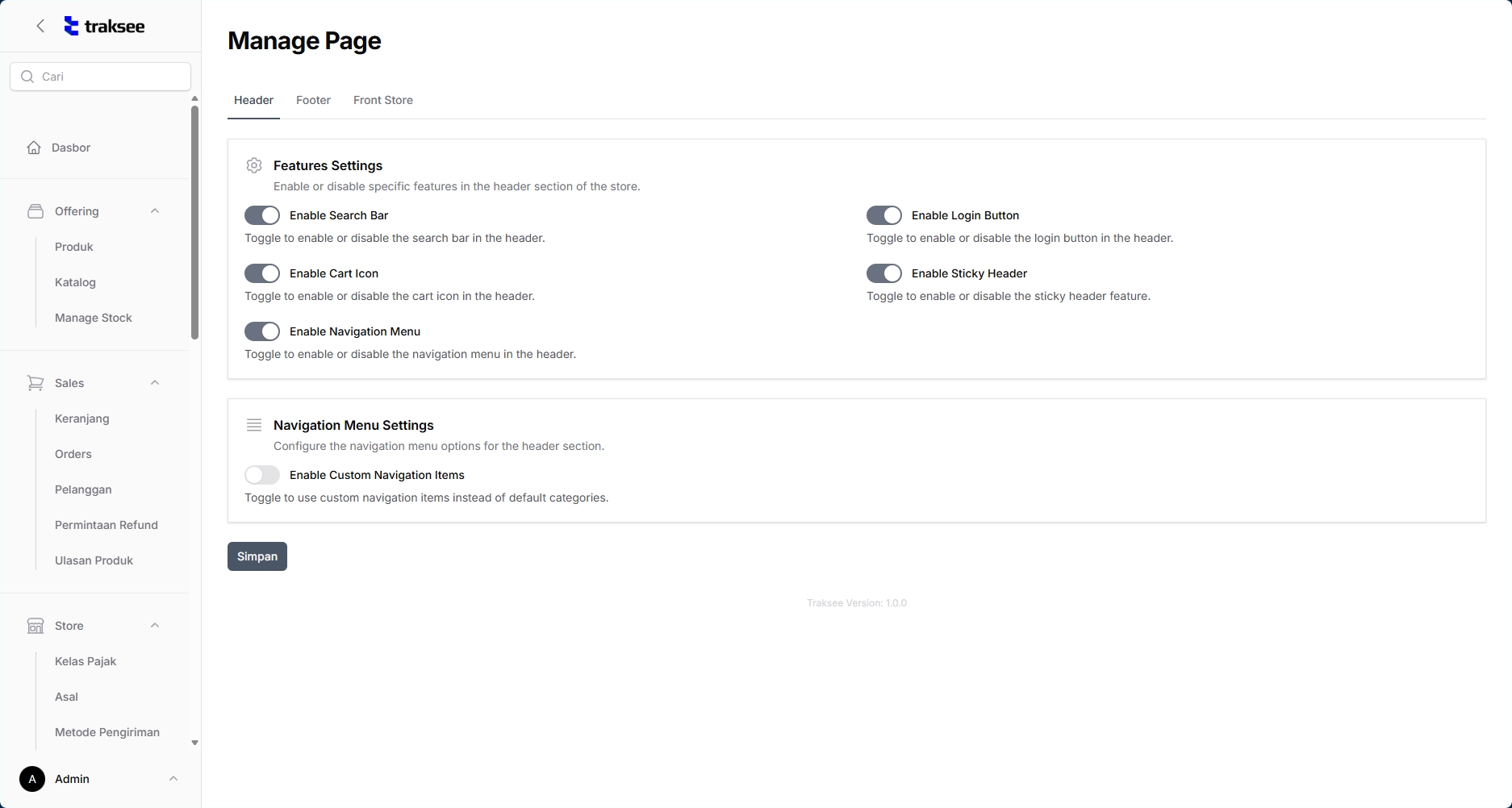
Skenario
- Kustomisasi Header dan Footer
- Klik menu "Customize Page".
- Pada bagian "Manage Page Header Footer Front Store Features Settings", aktifkan fitur seperti Search Bar (Scribe step 147).
- Klik "Footer" untuk mengatur widget footer.
8.5 SEO & Meta Tags
Fitur pengaturan SEO global untuk seluruh halaman toko, termasuk integrasi sosial media seperti Twitter Card.
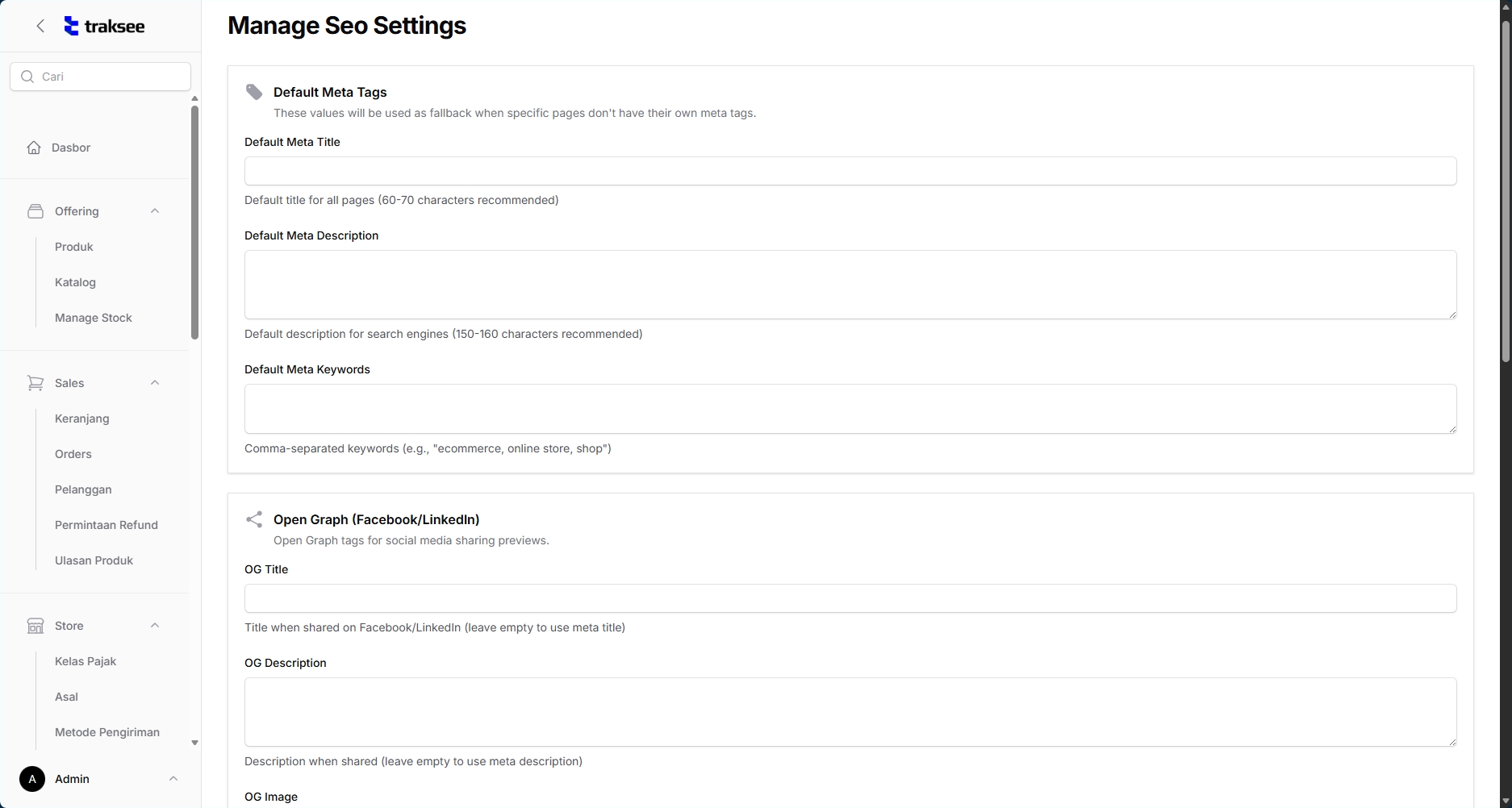
8.5.1 Manage Seo Settings
Form pengaturan SEO.
Skenario
- Mengatur SEO Global
- Klik menu "Front Store".
- Klik "SEO & Meta Tags".
- Klik "Manage Seo Settings".
- Konfigurasi Twitter Card
- Di dalam pengaturan SEO, klik tab "Twitter Card".
- Klik "Simpan".
8.6 Analytics
Fitur untuk mengintegrasikan layanan analitik guna memantau trafik pengunjung.
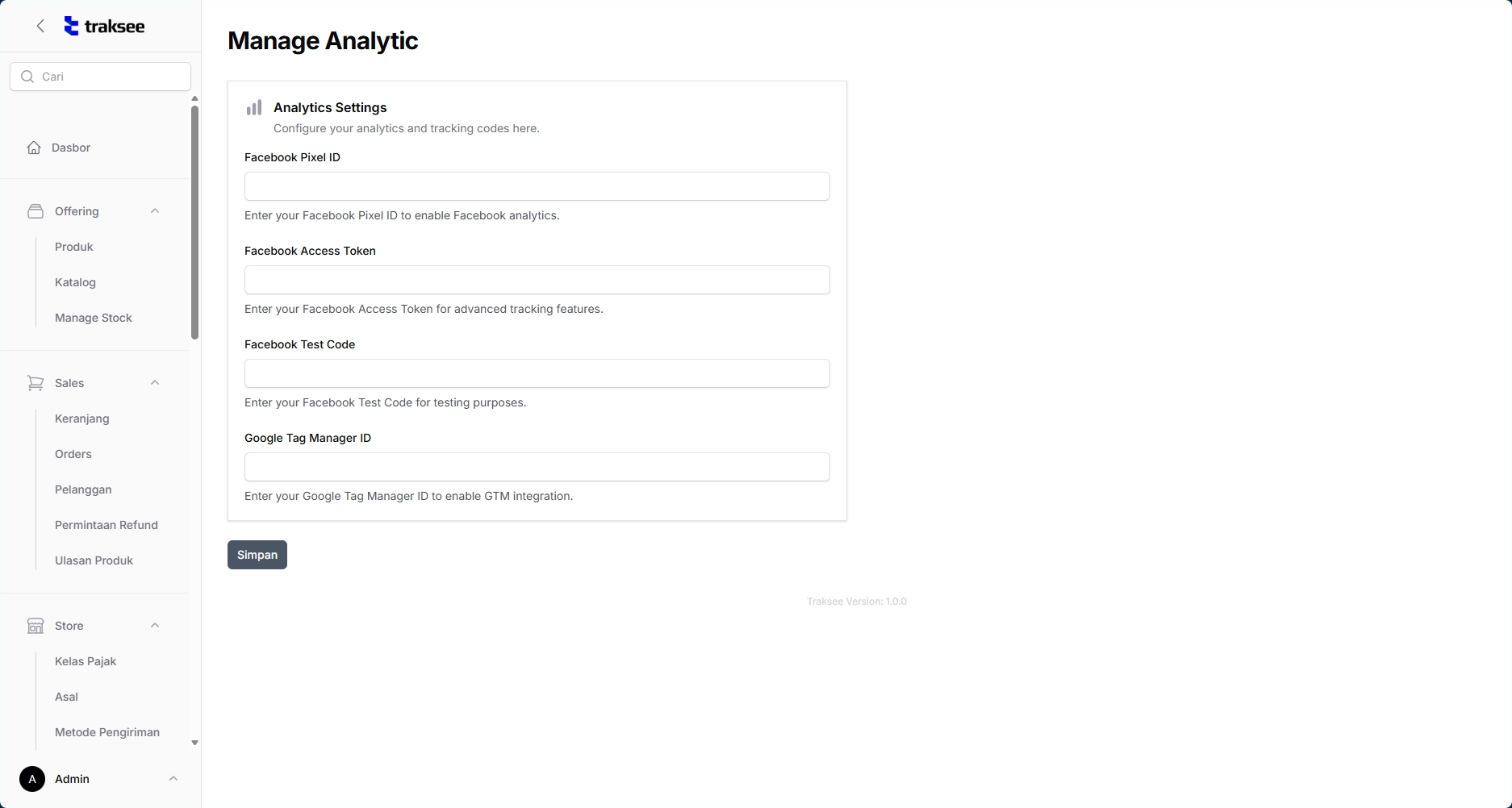
8.6.1 Manage Analytic
Halaman konfigurasi analitik.
Skenario
- Mengatur Analytics
- Klik menu "Analytics".
- Klik "Manage Analytic".
8.7 Payments
Fitur konfigurasi kredensial payment gateway.
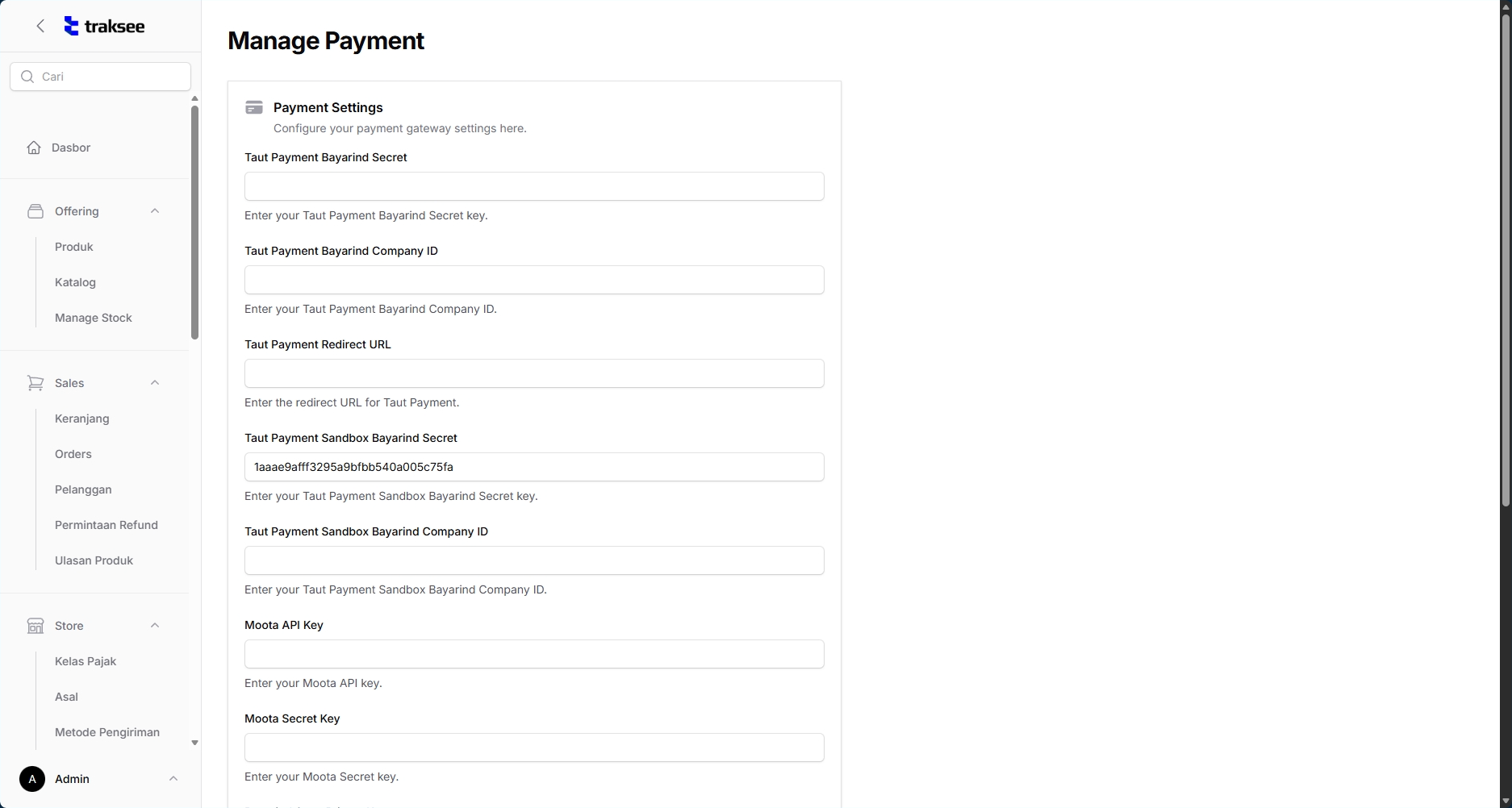
8.7.1 Manage Payment
Halaman pengaturan pembayaran.
Skenario
- Mengatur Konfigurasi Pembayaran
- Klik menu "Payments".
- Klik "Manage Payment".
- Klik "Simpan" setelah konfigurasi.
8.8 Shippings
Fitur pengaturan konfigurasi ekspedisi atau pengiriman.
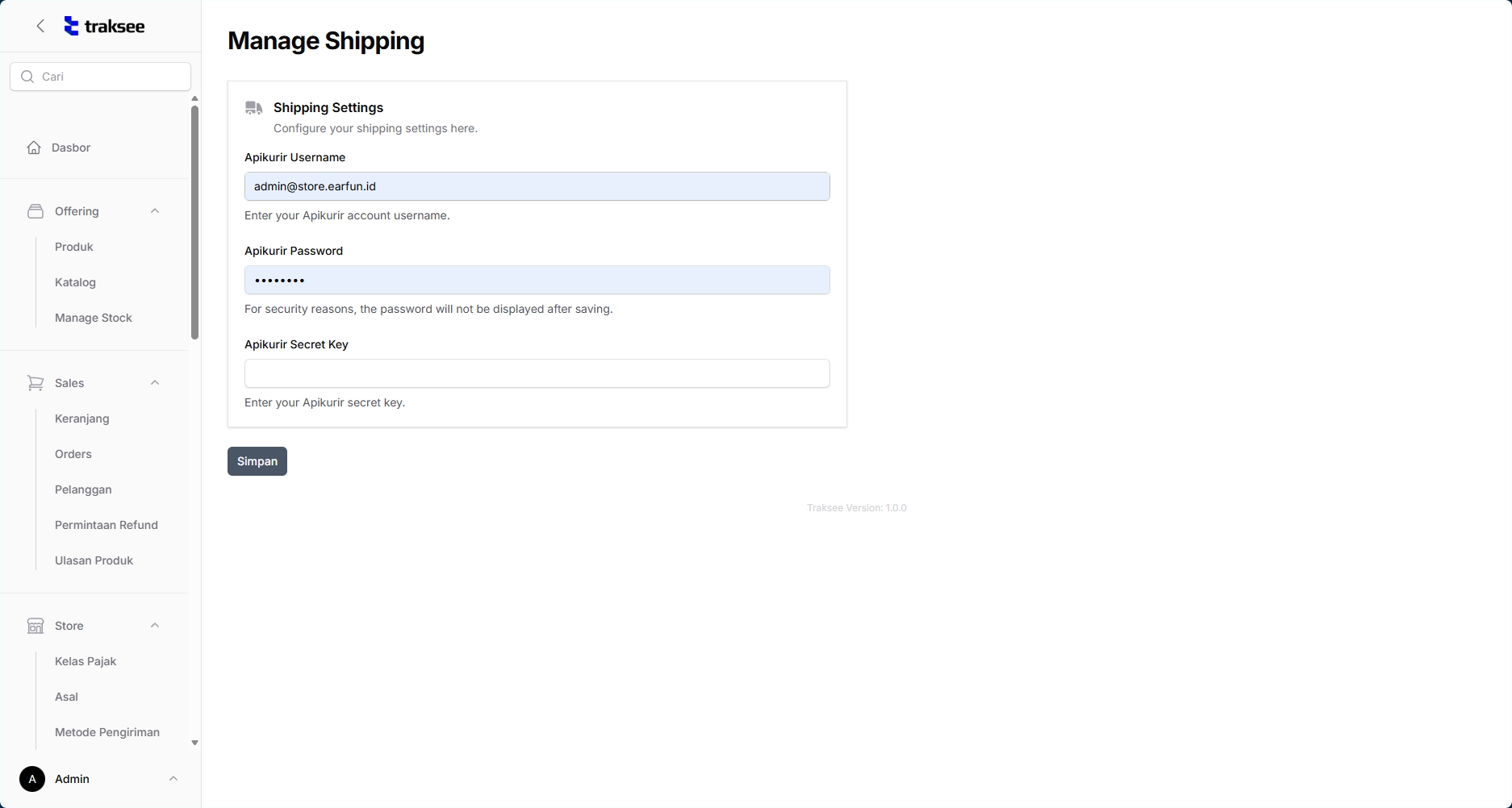
8.8.1 Shipping Settings
Halaman pengaturan pengiriman.
Skenario
- Mengatur Konfigurasi Pengiriman
- Klik menu "Shippings".
- Klik "Shipping Settings".
8.9 Mail Templates
Fitur untuk membuat dan mengelola template email otomatis yang akan dikirim kepada pelanggan berdasarkan event tertentu.
8.9.1 Buat Mail
Form pembuatan template email.
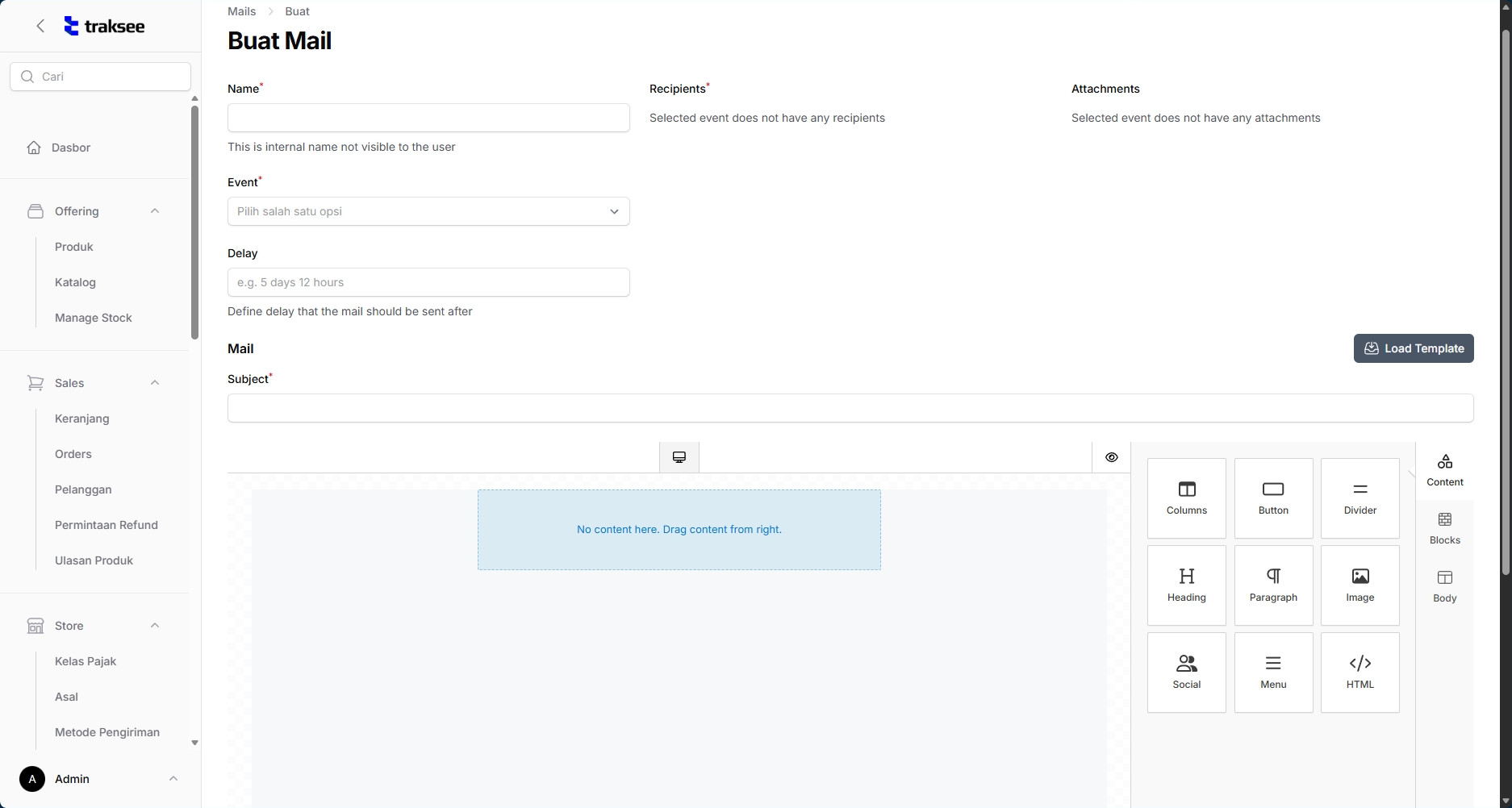
Skenario
- Membuat Template Email
- Klik menu "Mail Templates".
- Klik "Buat Mail".
- Isi Name (nama internal), pilih Event, dan atur Delay.
- Klik area editor.
- Atur zoom ke "100%".
- Klik "Load Template".
- Pilih Source: "Local" atau "Unlayer", lalu pilih Mail Layout.
- Klik tombol "Buat" atau "Buat & buat lainnya".
- Mengelola Template Mail
- Klik "Manage Mail".
- Pilih template yang ingin diedit atau diatur.
- Klik "Simpan".