Sales
3. Sales
Modul Sales merupakan pusat pengelolaan aktivitas penjualan. Modul ini mencakup monitoring keranjang belanja, pemrosesan pesanan (order), manajemen data pelanggan, penanganan permintaan refund, serta moderasi ulasan produk.
3.1 Keranjang
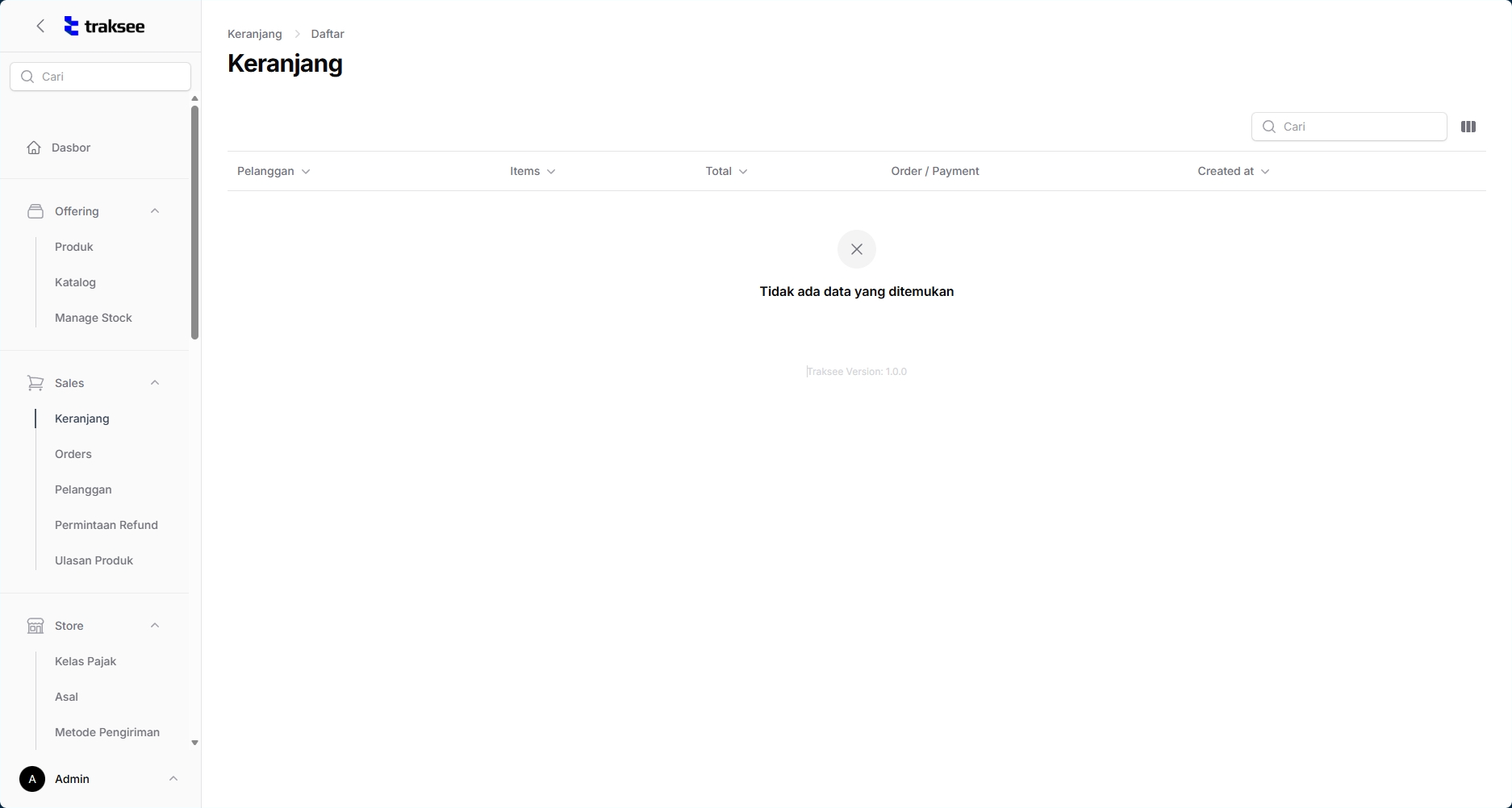
Fitur ini memungkinkan admin memantau aktivitas keranjang belanja pelanggan (abandoned carts), yang berguna untuk analisis perilaku belanja atau tindak lanjut penjualan.
3.1.1 Daftar Keranjang
Tabel daftar keranjang.
Skenario
- Melihat Daftar Keranjang
- Klik menu "Keranjang".
- Klik "Daftar Keranjang" untuk melihat item yang belum di-checkout pelanggan.
3.2 Orders
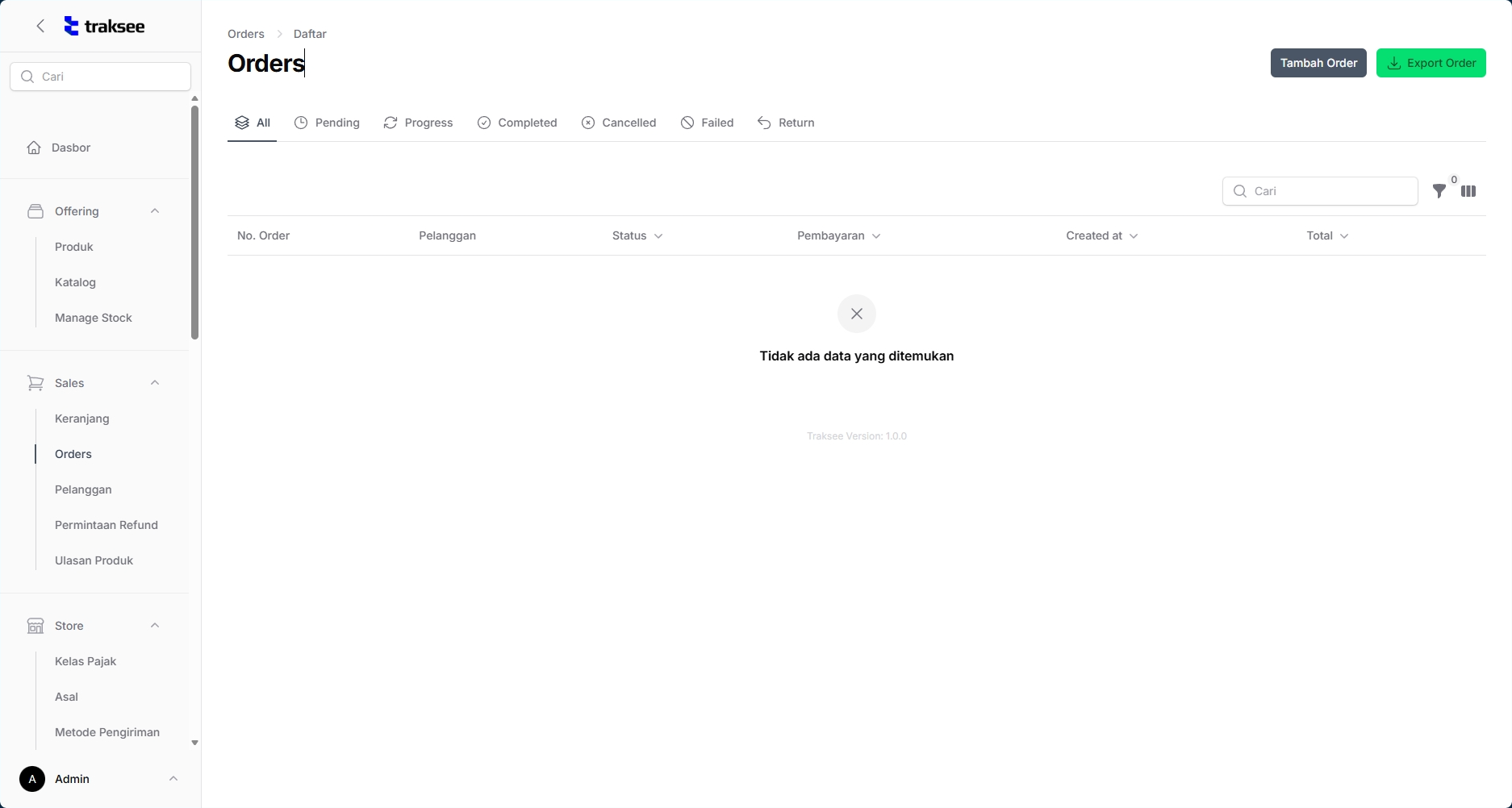
Fitur pengelolaan pesanan yang memungkinkan admin untuk membuat pesanan manual, melihat ringkasan pesanan, serta mengekspor data transaksi ke format Excel untuk keperluan pelaporan.
3.2.1 Daftar dan Export Order
Halaman daftar order.
Skenario
- Menambah Order Baru
- Klik menu "Orders".
- Klik tombol "Tambah Order".
- Isi detail order pada form (meliputi Pratinjau dan Ringkasan).
- Export Data Order ke Excel
- Klik ikon Export (biasanya berbentuk panah bawah atau file).
- Pada popup export, pilih Format: "Excel (.xlsx)".
- Isi field "Tanggal Dari" untuk menentukan rentang waktu data.
- Pilih opsi Status dan Status Pembayaran jika diperlukan.
- Klik tombol Export/Proses.
3.3 Pelanggan
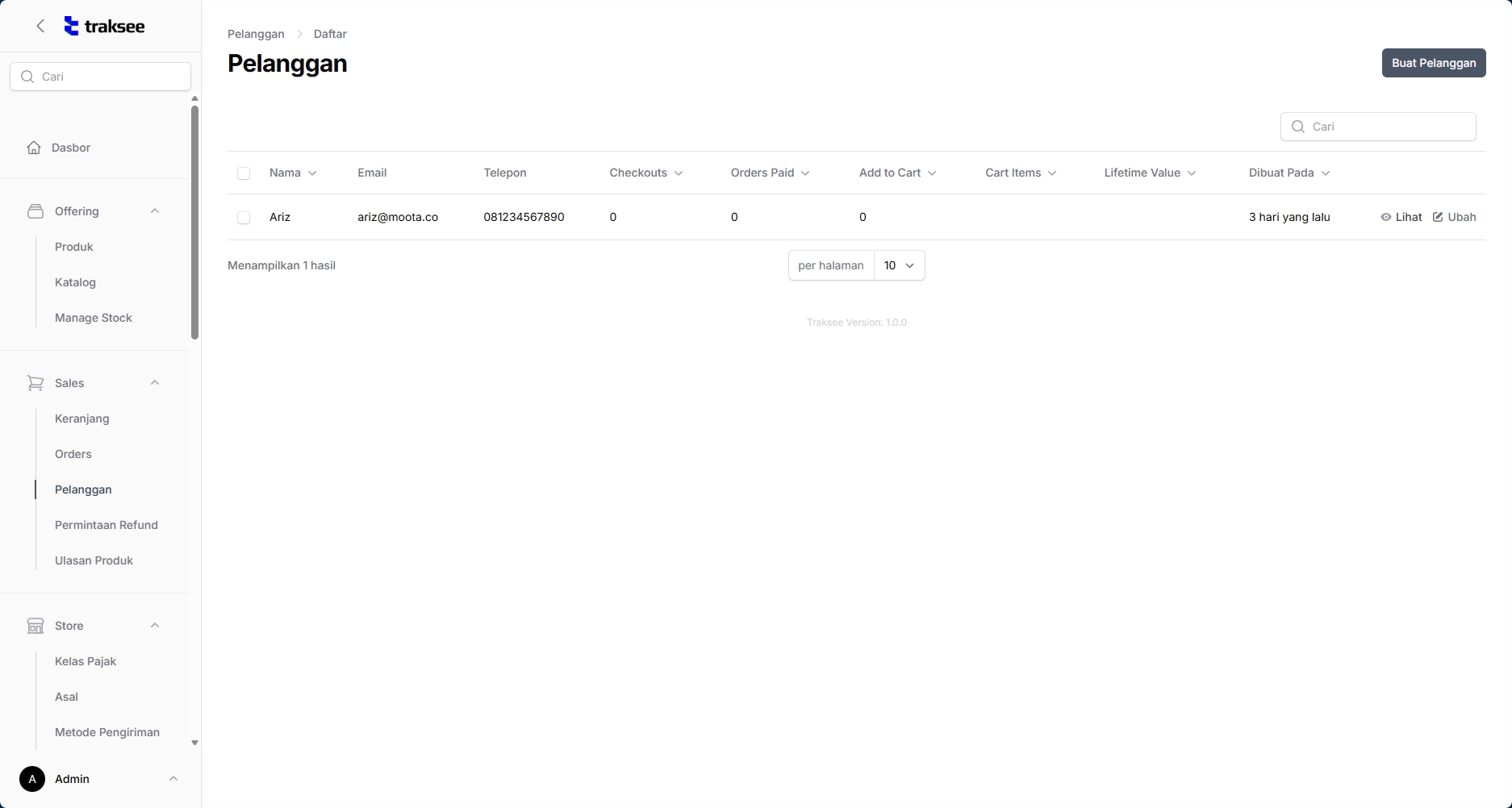
Fitur manajemen data pelanggan (CRM) untuk menyimpan informasi kontak, melihat detail profil pelanggan, serta memperbarui data pelanggan secara manual oleh admin.
3.3.1 Daftar Pelanggan
Tabel data pelanggan.
Skenario
- Menambah Pelanggan Baru
- Klik menu "Pelanggan".
- Klik tombol "Buat Pelanggan".
- Isi data pada tab "Customer" atau "Pelanggan".
- Simpan data.
- Melihat Detail Pelanggan
- Cari pelanggan pada daftar (contoh: "Pelanggan Ariz").
- Klik tombol "Lihat".
- Amati informasi pada halaman detail.
- Mengubah Data Pelanggan
- Klik tombol "Ubah" pada pelanggan yang dimaksud.
- Ubah data pada form "Ubah Ariz".
- Simpan perubahan.
3.4 Permintaan Refund
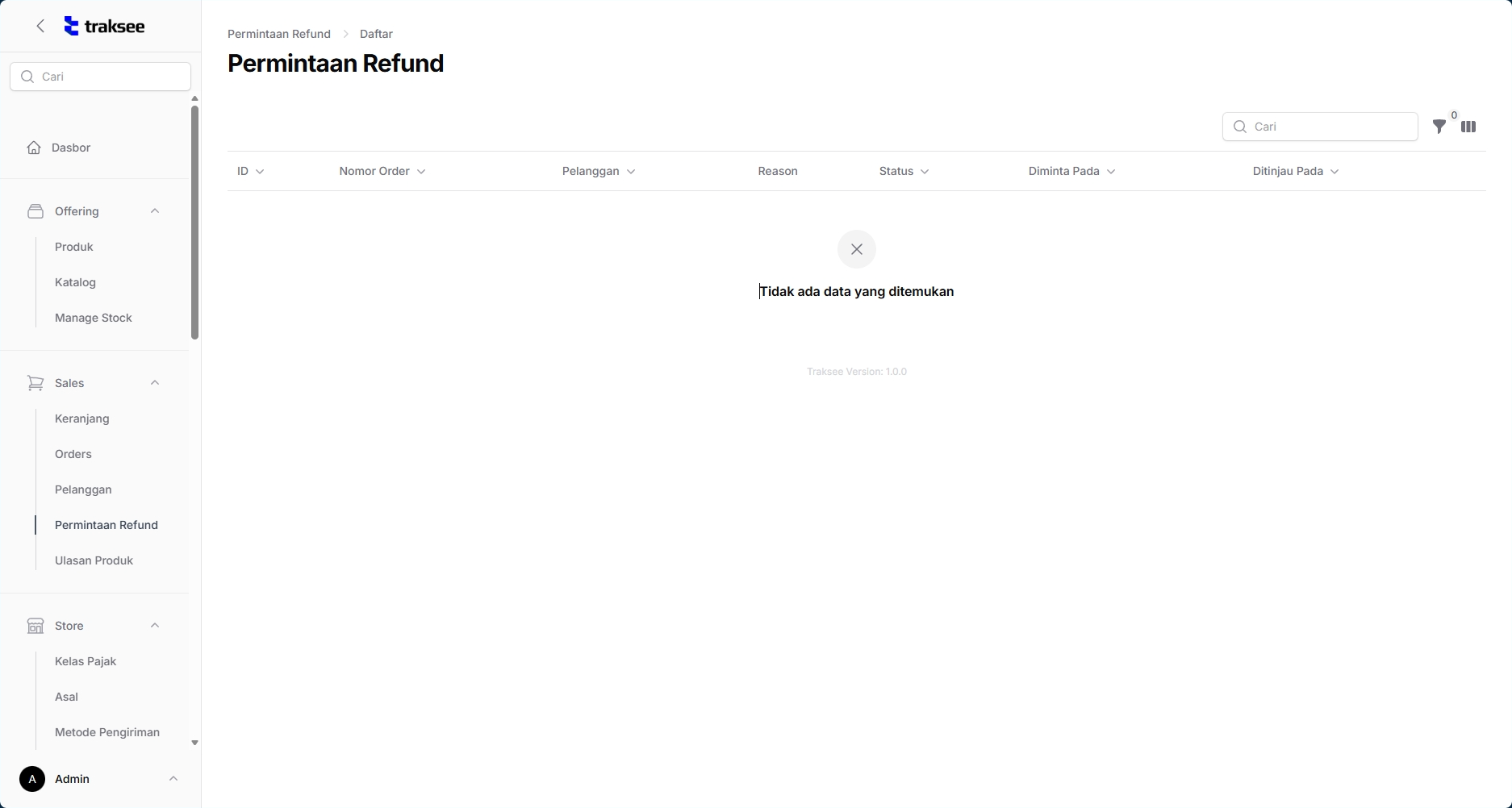
Fitur ini berfungsi sebagai sistem pencatatan (marking) untuk permintaan pengembalian dana dari pelanggan. Perlu dicatat bahwa alur refund tidak otomatis diproses oleh sistem dalam hal pengembalian dana atau pengembalian stok. Admin harus melakukan validasi dan penyesuaian secara manual, termasuk mengembalikan jumlah stok barang jika dibutuhkan.
3.4.1 Daftar Refund
Tabel yang menampilkan daftar pengajuan refund yang perlu ditinjau.
Skenario
- Melihat Permintaan Refund
- Klik menu "Permintaan Refund" (Scribe step 58).
- Klik "Daftar Permintaan Refund" untuk melihat riwayat pengajuan refund (Scribe step 59).
- Memproses Refund (Manual)
- Setelah melihat daftar permintaan, admin harus memproses pengembalian dana di luar sistem (jika non-otomatis).
- Jika barang dikembalikan dan stok perlu diperbarui, navigasikan secara manual ke menu Manage Stock atau Produk untuk menambah jumlah stok yang bersangkutan, karena sistem tidak mengembalikan stok secara otomatis.
3.5 Ulasan Produk
Fitur untuk memoderasi ulasan produk, termasuk kemampuan admin untuk menambahkan ulasan manual (misalnya untuk input offline atau seed data).
3.5.1 Buat Ulasan
Form input ulasan manual.
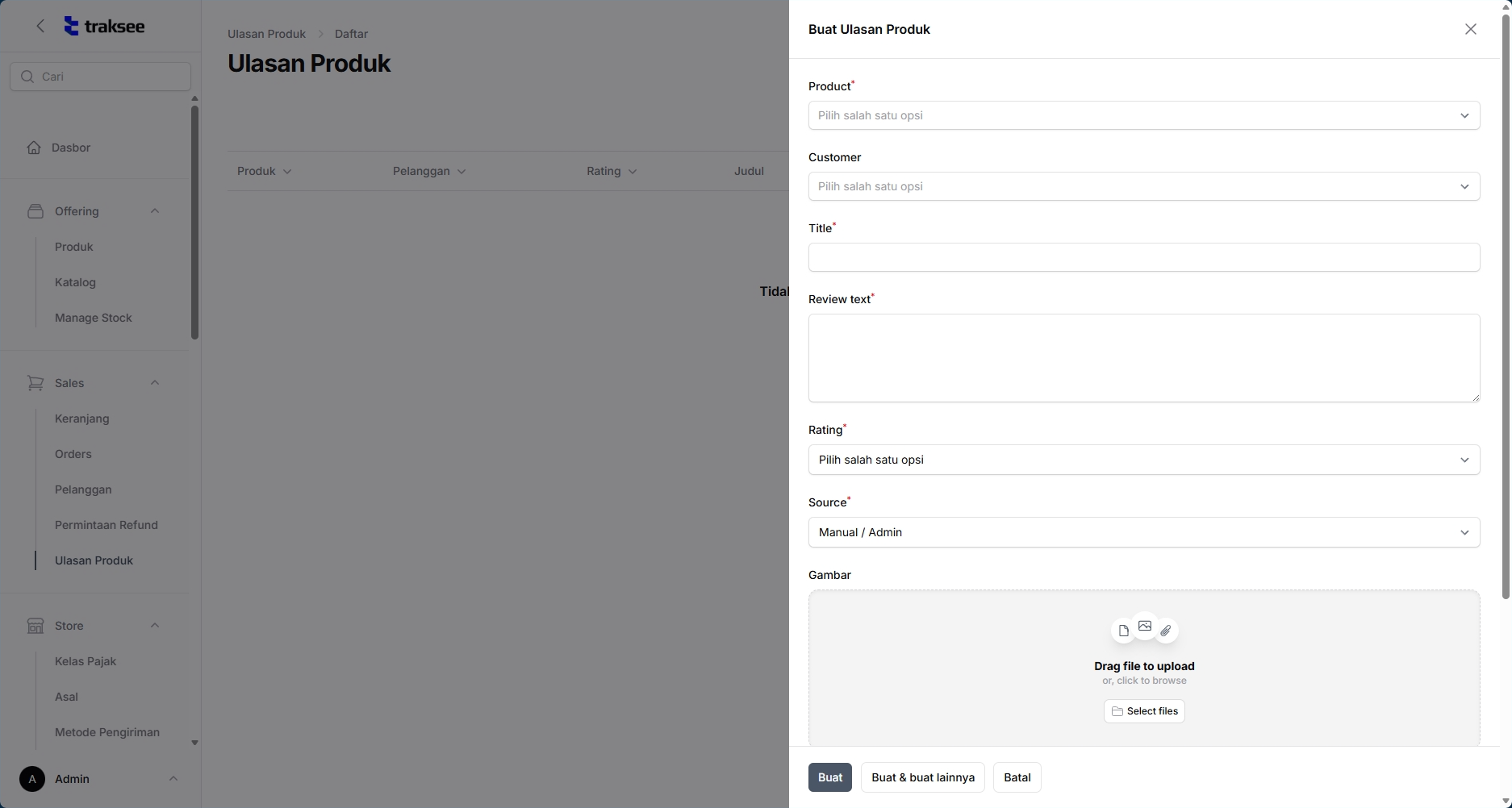
Skenario
- Menambah Ulasan Manual
- Klik menu "Ulasan Produk".
- Klik tombol "Buat Ulasan Produk".
- Pilih produk pada dropdown "Pilih salah satu opsi".
- Pilih Customer pada dropdown.
- Isi konten ulasan dan simpan.