Offering
2. Offering
Modul Offering adalah inti dari pengelolaan barang dan inventaris toko. Modul ini mencakup manajemen detail produk, pengelompokan produk ke dalam katalog, serta kontrol stok barang secara langsung untuk memastikan ketersediaan barang terpenuhi.
2.1 Produk
Fitur ini digunakan untuk mengelola seluruh siklus hidup produk, mulai dari pembuatan, pengunggahan aset digital, pengaturan harga dan varian, hingga pengelolaan dimensi fisik dan SEO produk.
2.1.1 Manajemen Produk
Tampilan daftar produk dengan tab dan tombol aksi.
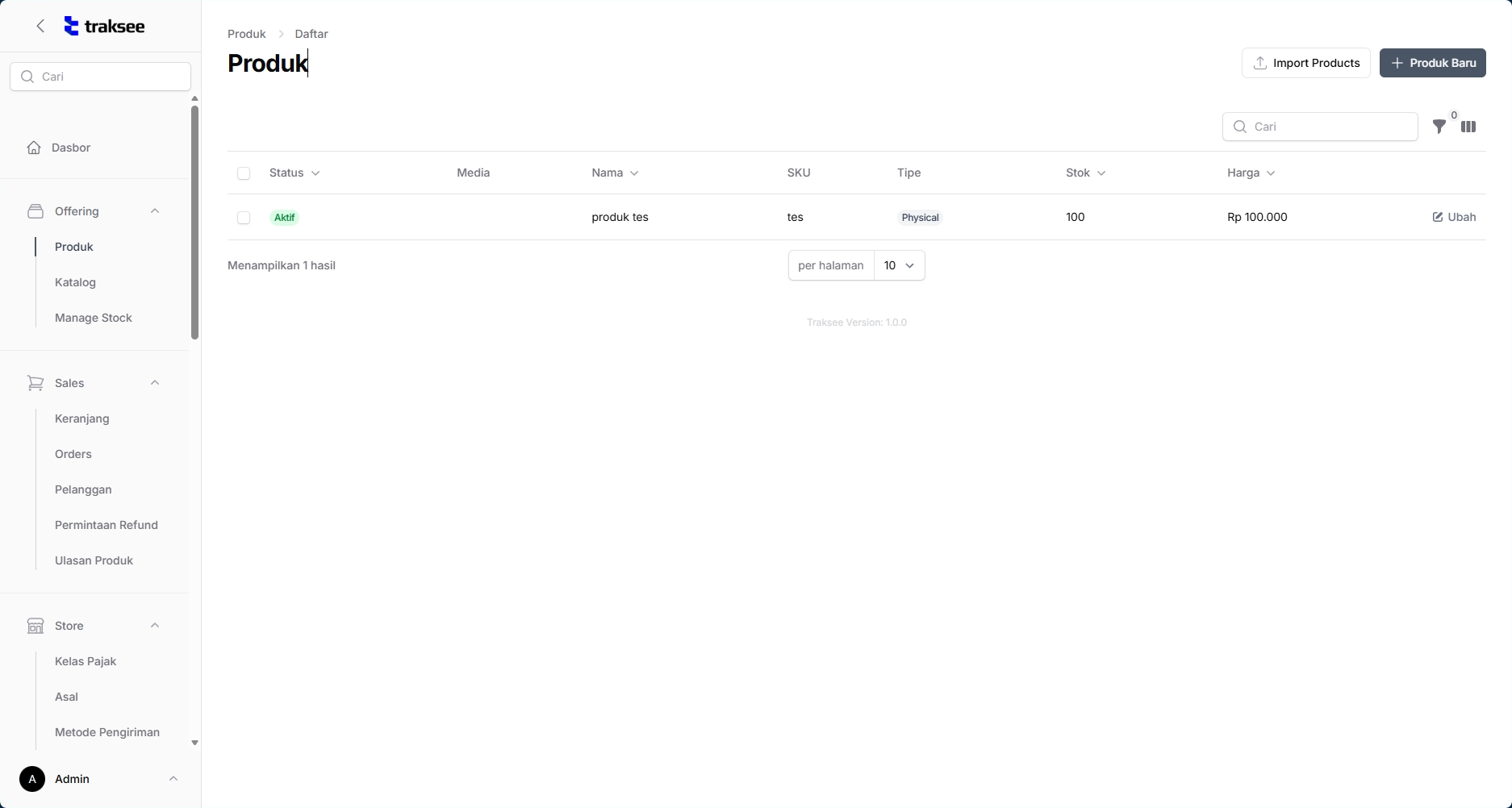
- Tombol Aksi:
- Produk Baru: Membuka form pembuatan produk.
- Kirim Batal: Tab atau filter untuk melihat produk dengan status pengiriman dibatalkan.
2.1.2 Input Data Produk (Tabs)
Form pengisian produk yang terbagi dalam beberapa tab:
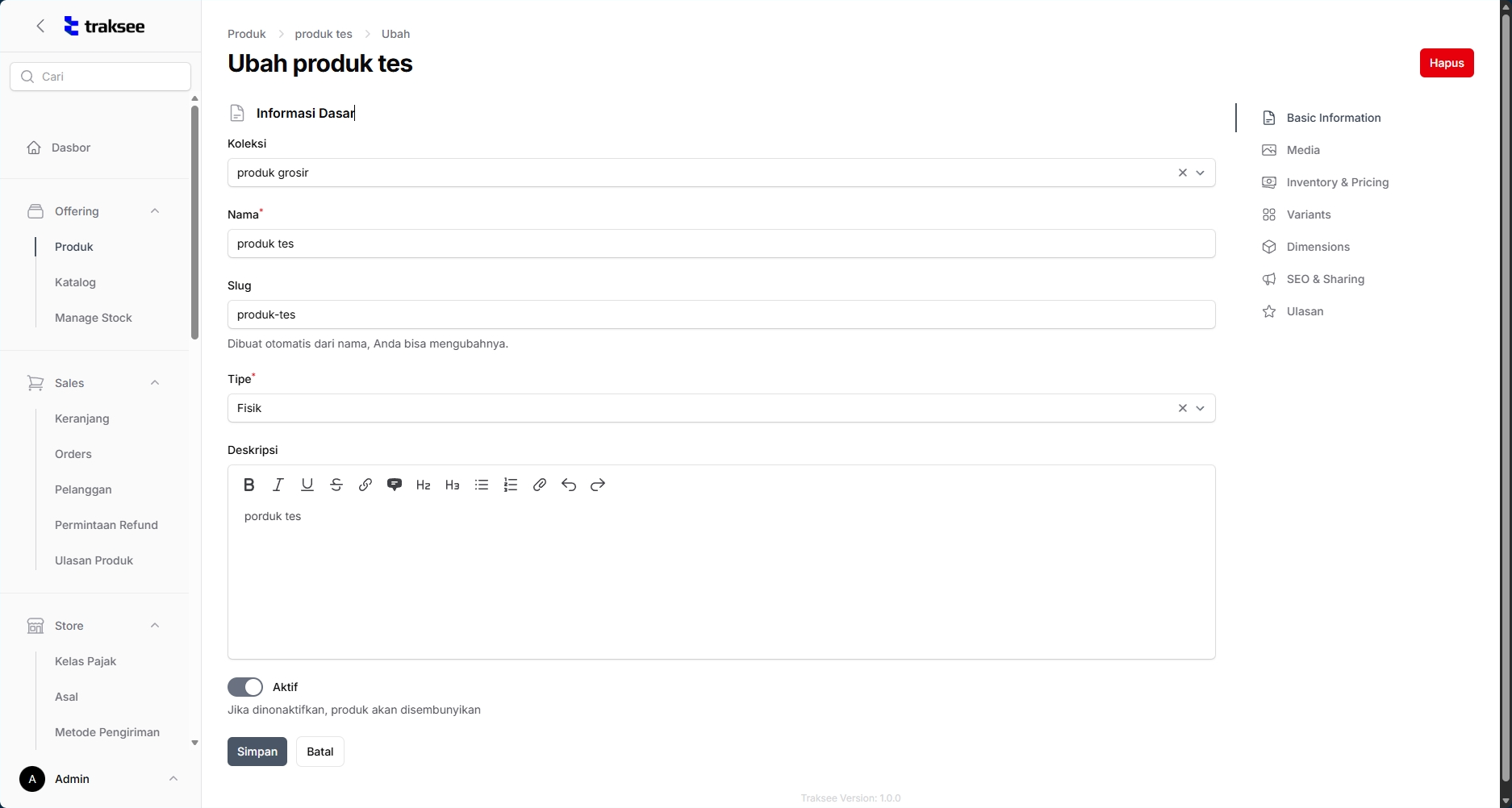
- Informasi Dasar: Input dasar produk.
- Media: Upload gambar (Media Produk).
- Inventory & Pricing: Pengaturan stok (Inventaris & Harga).
- Variants: Pengaturan varian (Konfigurasi Opsi).
- Dimensions: Pengaturan dimensi (Dimensi).
- SEO & Sharing: Pengaturan SEO.
- Ulasan: Daftar ulasan.
Skenario
- Membuat Produk Baru (Informasi Dasar)
- Pilih menu "Produk" di sidebar.
- Klik tombol "Produk Baru".
- Pastikan berada di tab "Informasi Dasar".
- Isi data produk, lalu klik "Simpan".
- Mengunggah Media Produk
- Setelah menyimpan info dasar, klik tab "Media".
- Klik "Media Produk" untuk membuka file manager atau area upload.
- Pilih atau unggah file gambar produk.
- Mengatur Harga dan Stok
- Klik tab "Inventory & Pricing" (atau "Inventaris & Harga").
- Isi field stok dan harga.
- Klik "Simpan".
- Mengonfigurasi Varian Produk
- Klik tab "Variants".
- Klik pada nama produk atau item varian yang ada (contoh: "Produk produk tes Ubah").
- Klik "Konfigurasi Opsi" untuk mengatur detail varian seperti warna atau ukuran.
- Klik "Konfigurasi Opsi" lagi jika perlu konfirmasi atau klik "Back to Variants" untuk kembali.
- Mengisi Dimensi Produk
- Klik tab "Dimensions".
- Klik "Dimensi" untuk mengisi berat dan ukuran barang.
- Simpan perubahan.
- Melihat Ulasan Produk
- Klik tab "Ulasan".
- Lihat daftar ulasan pada bagian "Produk produk tes Reviews Ulasan Produk".
- Melihat Produk Kirim Batal
- Dari halaman daftar produk, klik tab atau tombol "Kirim Batal" untuk memfilter produk yang dibatalkan pengirimannya.
2.2 Katalog
Fitur Katalog berfungsi untuk mengelompokkan produk ke dalam kategori tertentu, memudahkan pelanggan dalam navigasi toko, serta mengelola cache katalog agar tampilan di front-end selalu terbarui.
2.2.1 Daftar Katalog
Tabel daftar katalog.
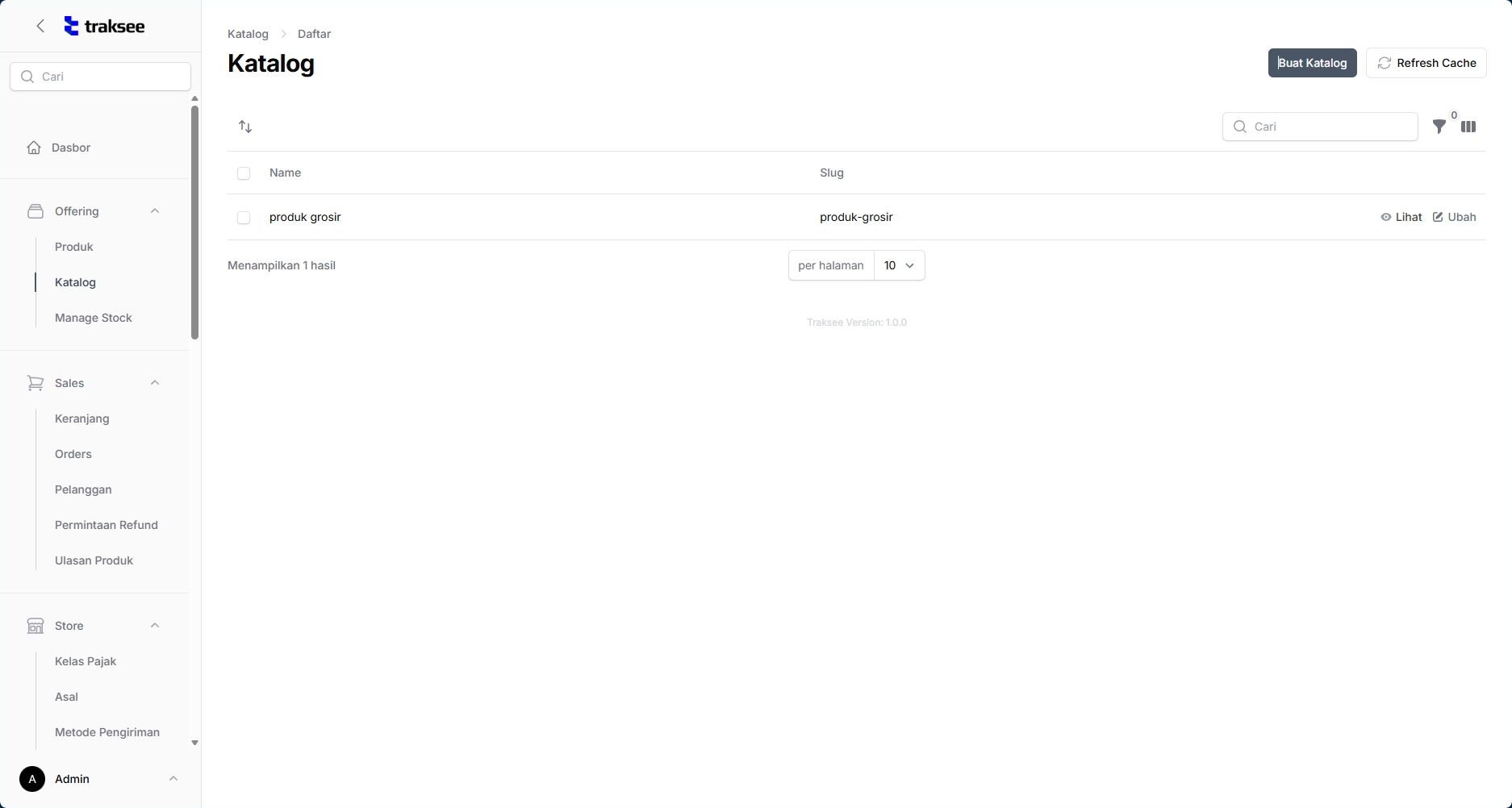
- Tombol Aksi: Lihat, Ubah, Hapus (terlihat di layar edit).
- Ikon Refresh: Ikon untuk menyegarkan cache.
2.2.2 Buat Katalog
Form pembuatan katalog.
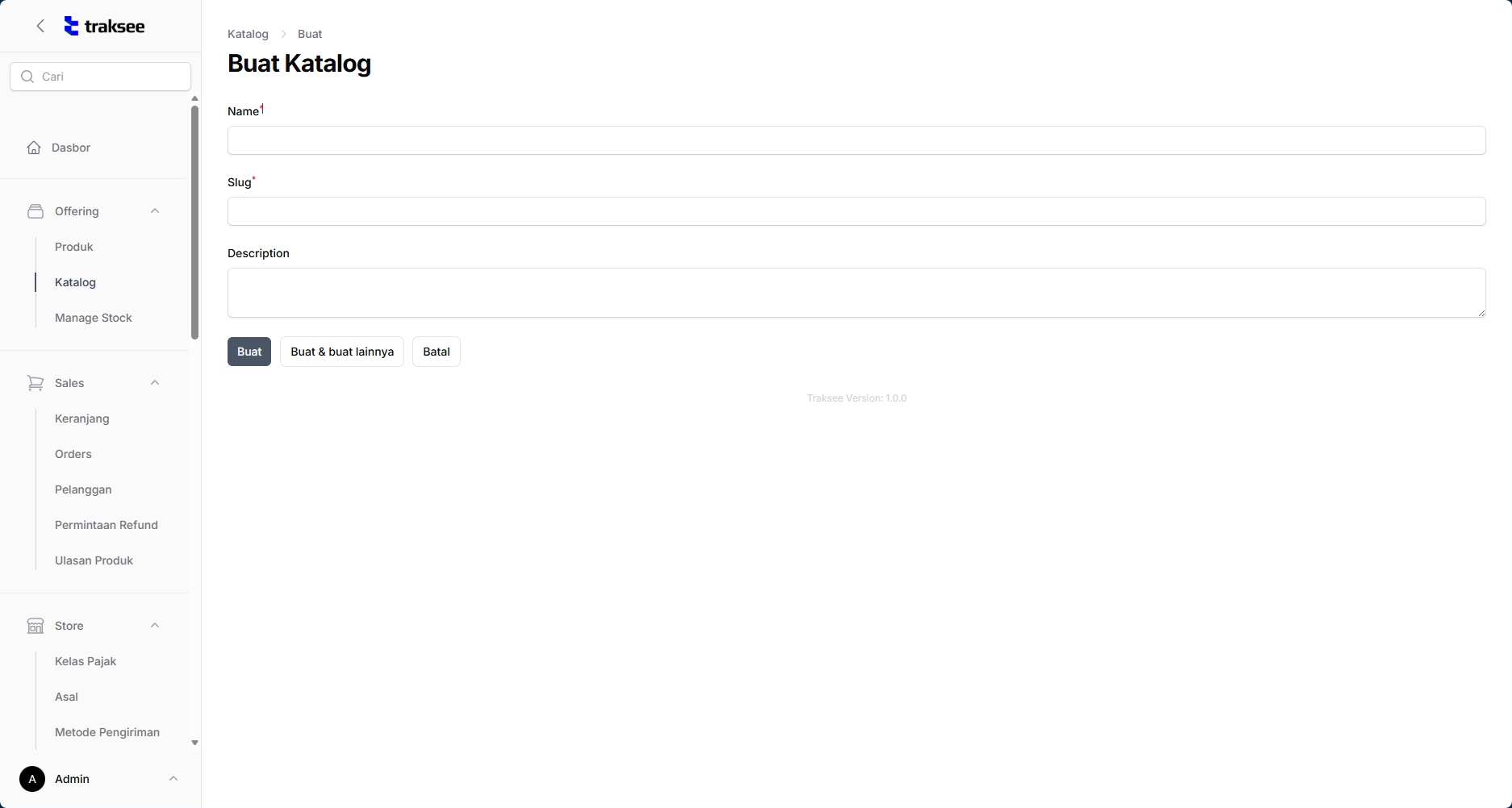
Skenario
- Membuat Katalog Baru
- Klik menu "Katalog".
- Klik tombol "Buat Katalog".
- Isi form pembuatan katalog.
- Simpan data.
- Menyegarkan Cache Katalog
- Pada halaman daftar Katalog, cari ikon refresh (di pojok kanan atas).
- Klik ikon tersebut.
- Sistem menampilkan notifikasi "Catalog cache has been refreshed successfully.".
- Melihat Detail Katalog
- Pada daftar katalog, klik tombol "Lihat".
- Amati informasi pada layar detail (contoh: "Katalog produk grosir").
- Mengubah Katalog
- Klik tombol "Ubah" pada katalog yang diinginkan.
- Ubah informasi nama atau deskripsi.
- Simpan perubahan.
- Menghapus Katalog
- Lakukan skenario "Mengubah Katalog".
- Di halaman edit, cari opsi "Hapus" (terlihat pada teks "Ubah produk grosir Lihat Hapus").
- Klik Hapus dan konfirmasi.
2.3 Manage Stock (Kelola Stok)
Fitur ini menyediakan antarmuka khusus untuk manajemen inventaris secara massal. Admin dapat dengan cepat memfilter data stok dan melakukan penyesuaian jumlah stok langsung pada daftar tanpa harus membuka detail produk satu per satu.
2.3.1 Daftar Stok
Tabel stok dengan fitur filter dan input angka.
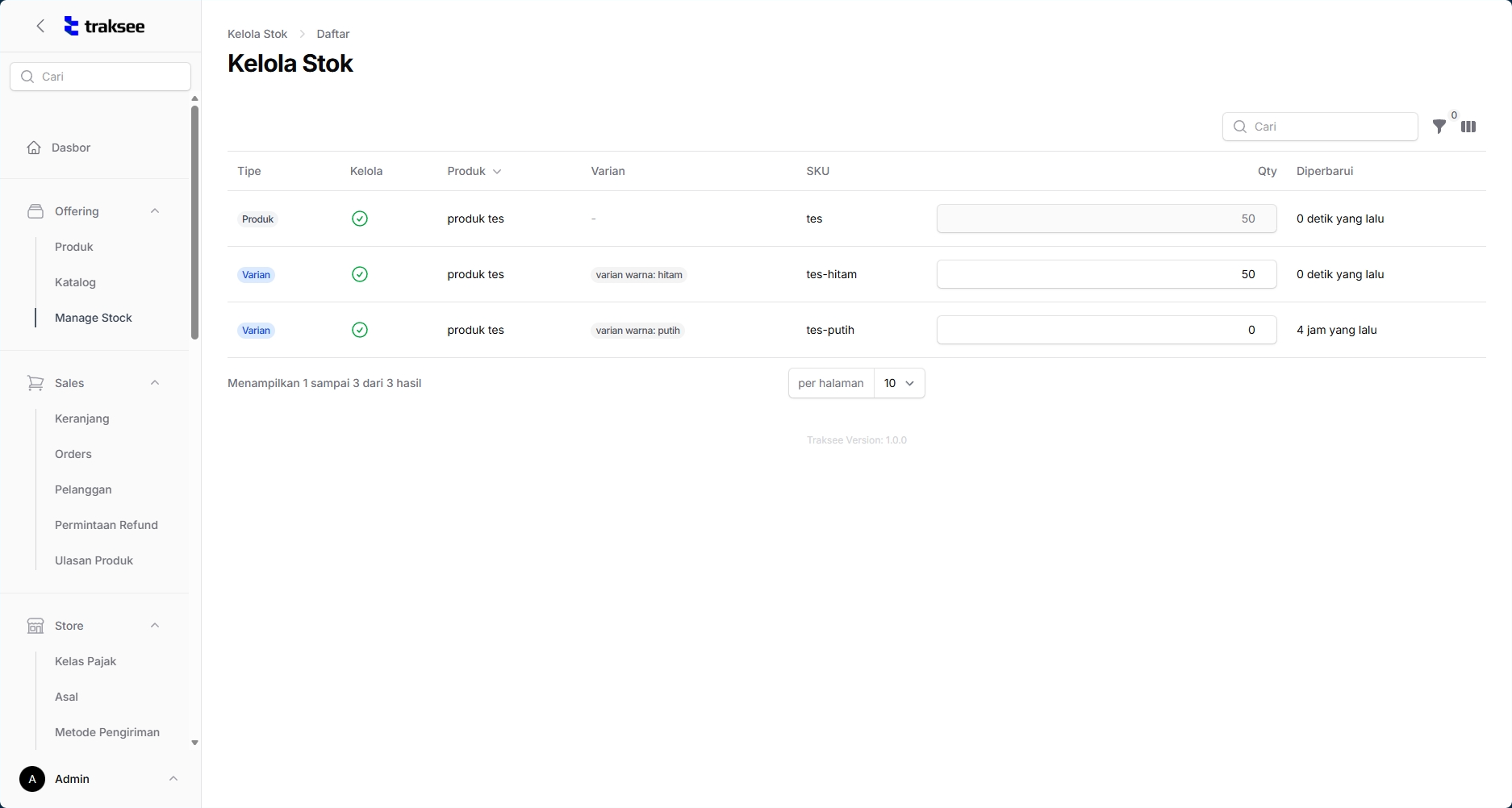
Skenario
- Mengakses Kelola Stok
- Klik menu "Manage Stock".
- Klik "Kelola Stok" atau sub-menu "Daftar Kelola Stok".
- Menggunakan Filter Stok
- Klik ikon filter.
- Klik "Filter" untuk menerapkan filter atau "Atur ulang filter" untuk mereset.
- Mengedit Jumlah Stok
- Cari kolom atau field angka pada daftar stok.
- Klik field angka tersebut.
- Ubah nilai stok sesuai kebutuhan.